
 使用 Claude Code CLI
本页讲终端中的 Claude Code CLI。Claude Desktop 里的 Code Local 见桌面版指南。
需要首次登录时,先按 Claude Code 订阅登录完成授权。已经登录的用户从下面开始。
用本机命令入口开始
首次创建时勾选“本机命令入口”,安装成功后会弹出使用引导。关闭后,可在沙箱的“环境设置 → 命令行入口”中点击“查看使用引导”;没有安装时,先点击“安装命令”。
- 在 Code Sandbox 中启动要使用的沙箱,等状态显示“运行中”。
- 重新打开本机终端。macOS 可以使用终端或 iTerm;Windows 可以使用 PowerShell 或 Windows Terminal。
- 在终端中进入自己的项目文件夹,再运行:
claude-sandboxclaude-sandbox 会把当前项目文件夹共享给沙箱,并在沙箱中启动 Claude Code。项目中的修改会同步到本机原文件。首次登录按终端提示继续,并使用同一个沙箱的隔离浏览器打开授权页面,详见Claude Code 订阅登录。
想进入沙箱终端时,运行:
sandbox只有一个完整沙箱时会直接选择;多个时按终端提示选择。应用引导中可复制带 --id 的命令,直接连接对应沙箱。需要按名称选择时,可以运行:
claude-sandbox --env "开发沙箱"
sandbox --env "开发沙箱"
同名沙箱请使用应用显示的 ID 区分。脚本和 CI 必须使用 --env 或 --id 明确指定目标。
如果提示找不到命令,先重新打开终端;仍然失败时,在“命令行入口”中重新安装。沙箱尚未运行时,先回到应用启动对应沙箱,再执行命令。
使用应用中的隔离终端
- 打开 Code Sandbox,选中对应的完整沙箱,点击“启动沙箱”。
- 等状态显示“运行中”,再点击“隔离终端”。
- 使用自己的终端时,复制应用为当前沙箱显示的 SSH 命令并执行。只有应用显示的别名确实是
claude时,才使用下面的示例。
ssh claudeSSH 在这里连接的是这台电脑上由 Code Sandbox 管理的沙箱。有多个沙箱时,每次核对要连接的那一个。
打开项目再运行
如果只是让 CLI 按任务使用本机文件和工具,可以在无感模式下提供本机路径;共享文件夹不是每次使用的前置步骤。
- 使用沙箱中的已有项目时,直接进入项目目录。需要在终端里打开本机项目目录时,可以共享项目文件夹,记下页面显示的沙箱内路径。
- 在已经连接沙箱的终端里输入
cd,后面加一个空格,再填项目的沙箱内路径。路径包含空格时用英文双引号包住。 - 按回车进入文件夹,再输入下面的命令。
claude第一次打开项目时,Claude Code 可能询问是否信任这个文件夹。确认是你自己的项目后,再按提示继续。
进入对话后,可以先请它阅读项目的 README,暂时不要修改。核对它找到的确实是当前项目,再安排后续工作。
让它编辑文件或执行命令
把要改的内容、涉及的文件和预期结果说清楚。修改共享文件夹里的内容会同步影响本机原文件,重要改动先做好备份。
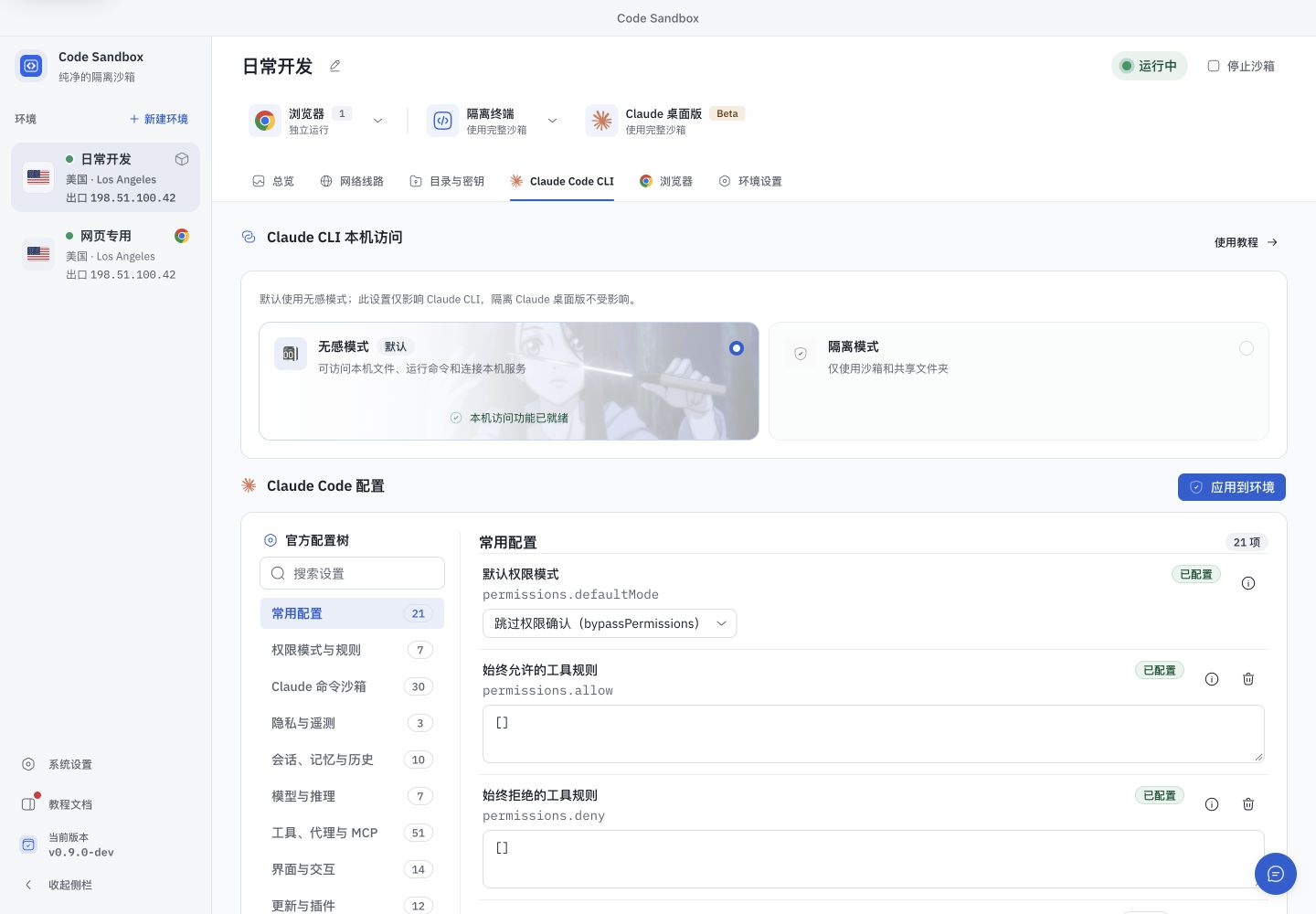
需要本机的编译工具或服务时,查看无感模式。需要调整操作确认方式,查看 Bypass 设置。这两个设置分别控制访问范围和确认方式。
结束后如何再打开
先让当前任务结束,再输入 /exit 退出 Claude Code。下次进入同一个沙箱和项目,再运行 claude。
要继续已有对话,使用当前 Claude Code 版本提供的恢复会话入口,先核对项目和会话内容。电脑重启后的启动顺序见每天开机后怎么打开。
提示未安装或命令不存在
先回 Code Sandbox 的 Claude Code 页面检查安装状态,并核对终端确实连到了当前沙箱。缺少组件时使用应用提供的安装操作。
不要为解决这个提示,直接在本机另装一份 Claude Code 登录同一个账号。仍然失败时,把报错和安装状态发给客服。
习惯 VS Code 的用户可以接着看 Remote - SSH 教程。