
 macOS 安装
先确认电脑型号
当前 macOS 安装包支持 Apple Silicon 芯片。点击屏幕左上角苹果菜单,打开“关于本机”,查看芯片信息。Intel Mac 不适用这个安装包。
下载并安装
- 打开下载页面,下载当前提供的 Beta 版。
- 点击“下载 macOS 版”,等待
.dmg下载完成。下载地址应来自cdn.s3.loki.zaneliu.me/code-sandbox/。 - 双击
.dmg,打开安装窗口。 - 把 Code Sandbox 图标拖到 Applications(应用程序) 文件夹,等待拷贝完成。
- 在访达中打开“应用程序”,双击 Code Sandbox。以后都从这里启动,也可以保留到程序坞。
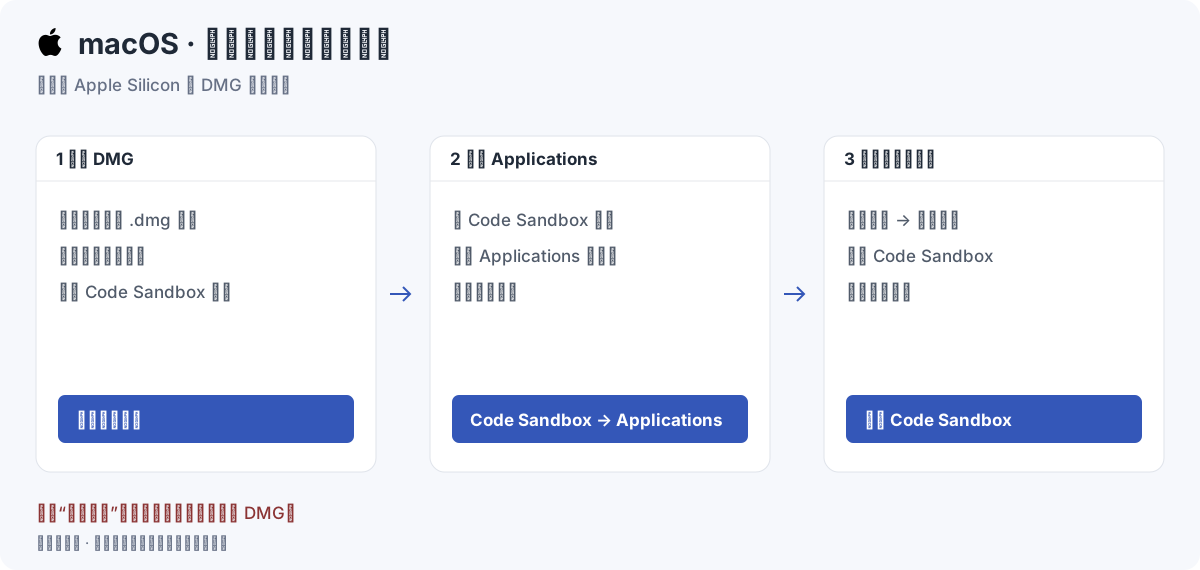
操作示意图,可点击放大。安装窗口外观可能随版本变化。
请先完成拷贝,再运行应用;不要一直从 DMG 的安装窗口里打开。安装完成后可以推出磁盘映像。
系统提示无法验证开发者
未签名或未完成公证的安装包,可能触发 macOS 的开发者验证提示。从我们的下载页取得安装包后,可以按下面的步骤允许本次打开。
- 先从“应用程序”尝试打开 Code Sandbox 一次。
- 如果 macOS 提示无法验证开发者或未完成公证,关闭提示,打开“系统设置”。
- 进入 隐私与安全性,向下找到安全性区域里对应 Code Sandbox 的提示,点击 仍要打开。旧版系统的位置可能在“系统偏好设置 → 安全性与隐私”。
- 按系统要求验证身份,再确认“打开”。如果这个按钮没有出现,先核对刚才拦截的是否就是 Code Sandbox。
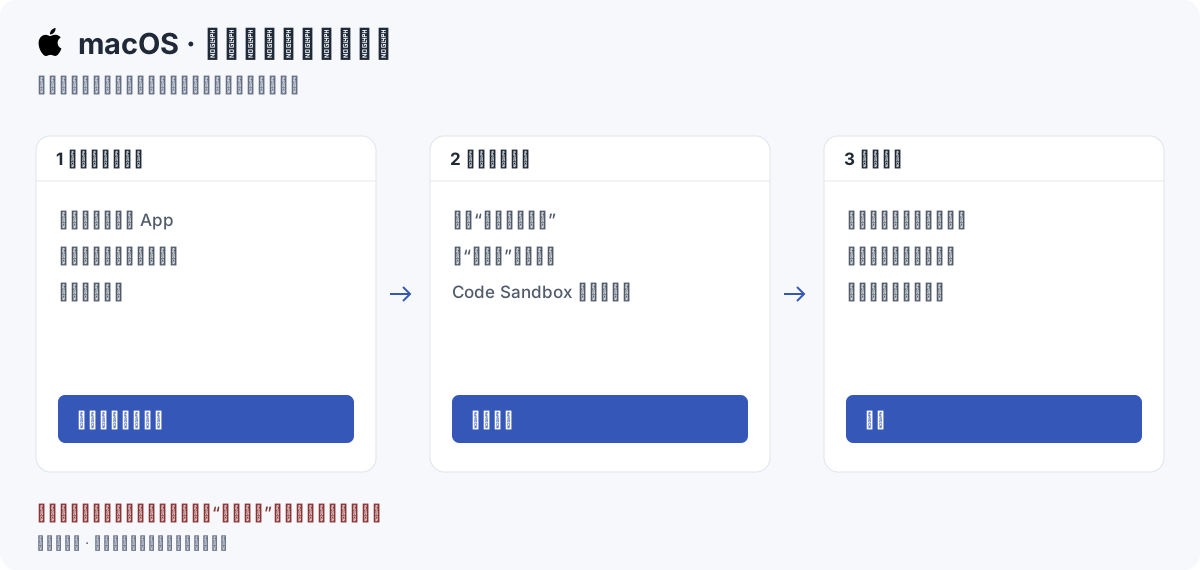
如果提示与上面的开发者验证示例不同,或找不到“仍要打开”,把完整提示发给我们,我们会协助确认文件和后续操作。系统提示的说明可参考 Apple 官方文档。
激活、授权和选择功能
安装完成后,从“应用程序”打开 Code Sandbox。已有权限会自动检查;缺少权限时,点击去授权,并按系统设置上方的浮层拖入对应项目、开启开关。检查通过后,在欢迎页点击“立即进入”。接着按首次激活、权限与功能选择操作,从填写授权码一直走到自己的沙箱页面。
隔离浏览器默认包含在安装包中。沙箱供 Claude Code、终端和桌面版共用;选择桌面版或本机命令入口时,会同时选中沙箱。进入确认页后自动下载缺少的组件,桌面版单独显示额外下载量。
下载源可选“加速线路”“备用线路”或“Cloudflare”。“代理设置”里的“直连”跟随系统网络设置,“家庭宽带线路”使用家宽流量。代理设置下方会显示系统代理开关和下载使用的地址、端口;更改网络工具设置后可点击“重新检测”。仅使用 TUN 模式时,系统代理可能仍显示关闭,请在网络工具中确认连接状态。切换后点击继续下载。下载慢、安装失败时,先看安装问题排查。