 Windows 安装
下载适合你的版本
- 打开下载页面,下载当前提供的 Beta 版。
- 点击“下载 Windows 版”,等待
.exe文件下载完成。目前提供 Windows 64 位安装包。 - 安装包应来自
cdn.s3.loki.zaneliu.me/code-sandbox/。不要使用陌生人转发、改名或重新打包的文件。
Edge 提示不常见下载
当前安装包尚未签名,Edge 或 Windows 可能显示“不常见下载”“未知发布者”或无法验证来源等提示。从我们的下载页取得安装包后,按下面的步骤继续。
- 点击 Edge 右上角的下载图标,找到 Code Sandbox 安装包。
- 点击文件旁的“…”菜单,选择“保留”。
- 如果还有一层提示,展开“显示更多”或类似选项,再选择“仍然保留”。不同 Edge 版本的文字可能略有不同。
- 等下载完成,再打开文件。没有这个提示就直接继续安装。
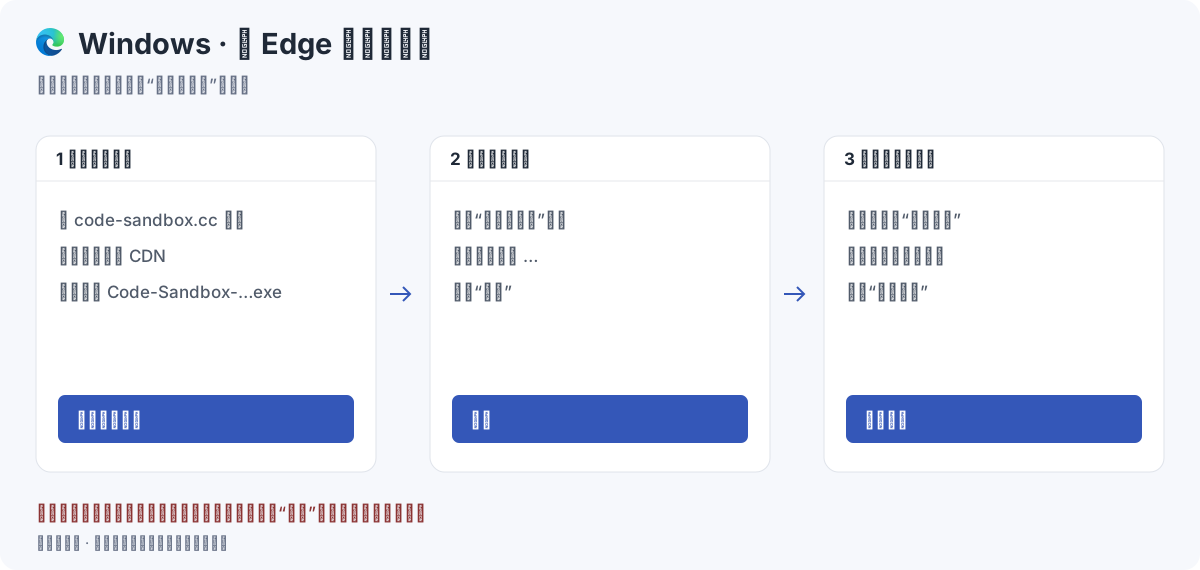
这是操作示意图,可点击放大。它只说明已核对来源时的不常见下载提醒。
如果提示与示意图不一致,或找不到“保留”选项,把安装包文件名和完整截图发给我们,我们会协助确认下一步。
运行安装程序
- 双击下载完成的
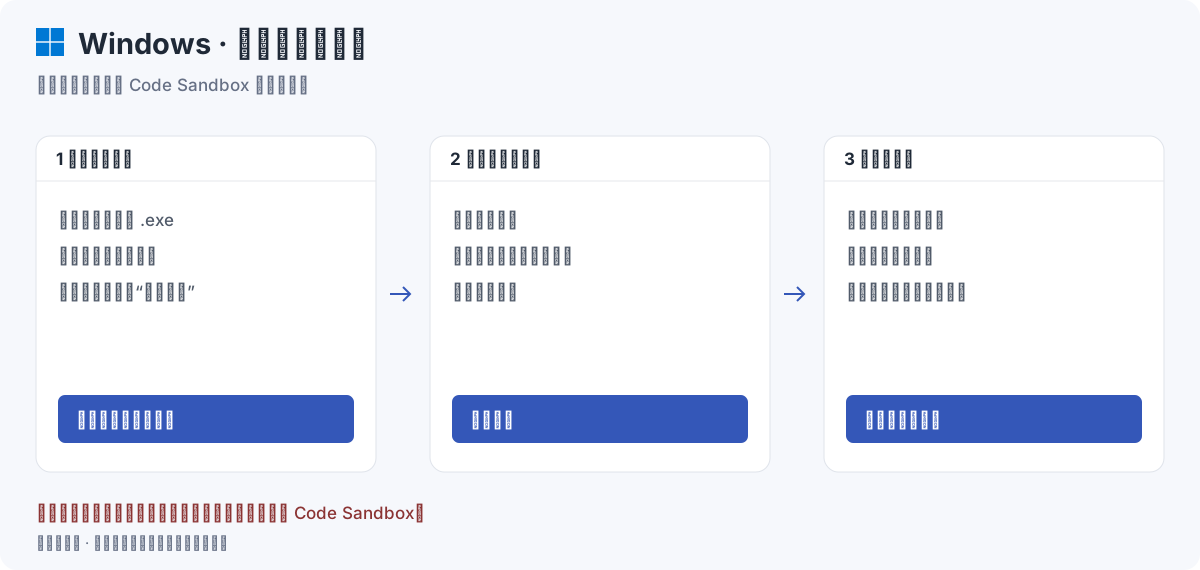
.exe。 - 如果 Windows 显示“Windows 已保护你的电脑”这类未识别应用提示,确认是刚才下载的 Code Sandbox 安装包后,点击“更多信息”,再选择“仍要运行”。如果系统没有提供该选项,联系我们协助处理。
- 按安装向导确认安装位置。看到权限请求时,核对程序名称和刚才的安装操作,再决定是否允许。
- 等待安装完成,从开始菜单打开 Code Sandbox。
360、火绒或防火墙出现提示
360、火绒或防火墙提示 Code Sandbox 的安装、组件运行或联网权限时,核对程序名称、路径和当前操作,允许这次对应的请求,再继续安装。
如果软件给出其他拦截结果,或你不确定它提示的是哪个文件,把完整提示发给我们,我们会协助核查和处理。公司电脑的策略限制,请由管理员处理。
激活、授权和选择功能
安装完成后,从电脑应用列表打开 Code Sandbox。接着按首次激活、权限与功能选择操作,从填写授权码一直走到自己的沙箱页面。
隔离浏览器默认包含在安装包中。沙箱供 Claude Code、终端和桌面版共用;选择桌面版或本机命令入口时,会同时选中沙箱。进入确认页后自动下载缺少的组件,桌面版单独显示额外下载量。
下载源可选“加速线路”“备用线路”或“Cloudflare”。“代理设置”里的“直连”跟随系统网络设置,“家庭宽带线路”使用家宽流量。代理设置下方会显示系统代理开关和下载使用的地址、端口;更改网络工具设置后可点击“重新检测”。仅使用 TUN 模式时,系统代理可能仍显示关闭,请在网络工具中确认连接状态。切换后点击继续下载。下载慢、安装失败时,先看安装问题排查。
旧版 Windows 的两项设置
已经在使用 0.4.14 等旧版时,无感模式需要先开启开发者模式。若长时间卡在防火墙步骤,可按旧版防火墙处理说明操作。这些旧版步骤仅用于对应版本。新版遇到相似提示时,先让客服核对当前问题。
选一种用法,走到登录完成
- 使用网页版包含浏览器准备、邮箱登录和开始聊天。
- 使用 Claude Code包含沙箱准备、项目共享、登录和终端使用。
- 使用桌面版包含 Beta 桌面组件准备、验证码登录和打开项目。
- 使用 VS Code介绍 Remote - SSH 和远程窗口里的 Claude Code 扩展。
装好后请先阅读使用须知。关机或重启后的步骤见下次怎么继续用。
下载拦截的官方说明见 Microsoft Edge 下载问题说明。